クイックサマリー:MidjourneyやDALL-E 3と比べてCanva AIが優れている人は、「画像生成からデザイン編集まで一つのツールで完結させたい方」「商用利用可能な素材を手軽に作りたい中小企業のマーケ担当者」です。プロ品質の単独AI画像生成だけを求める方はMidjourneyの方が向いていますが、生成した画像をすぐにSNS投稿・プレゼン資料・チラシに展開したいなら、Canva AIが最も実用的だと考えられます。
こんな悩みをお持ちではありませんか?
「SNS投稿用の画像を毎週作るのが大変」「外注すると1枚3,000円以上かかってコストが膨らむ」「MidjourneyやDALL-Eは英語プロンプトの調整が難しい」——AI画像生成ツールに興味はあるものの、こうした課題で導入を躊躇している方は多いのではないでしょうか。
このまま外注やストックフォトに頼り続けると、年間で数十万円のコストがかかるうえ、ブランドに合った独自ビジュアルが作れず、競合に埋もれてしまうリスクが続きます。
そこで注目されているのが、デザインツール「Canva」に統合されたAI画像生成機能「Canva AI」です。Magic Media™とDream Labという2つのエンジンを使い分けることで、テキストプロンプトから多彩なスタイルの画像を生成し、そのままCanvaの編集機能で仕上げまで完結できます。
- Canva AIの主要機能(Magic Media、Dream Lab、Magic Edit)の具体的な使い方
- 日本語対応の現状と日本円決済の可否
- 無料プランとProプランの違い、月額・年額料金の目安
- Midjourney・DALL-E 3との比較と、どちらを選ぶべきかの判断基準
Canva AIとは|デザインプラットフォームに統合されたAI画像生成機能
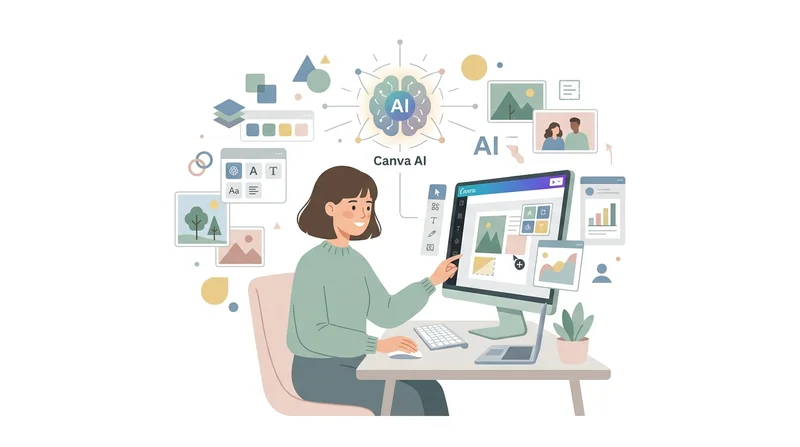
Canva AIは、オーストラリア発のデザインプラットフォーム「Canva」に統合されたAI画像生成機能の総称です。Canvaは2013年にローンチされ、公式サイトによると現在は世界190カ国以上、月間2億2,000万人以上のアクティブユーザーを抱えるグローバルサービスへと成長しています。
Canva AIの中核となるのは以下の2つのエンジンです。
- Magic Media™:水彩・フィルム・ネオン・色鉛筆・レトロウェーブなど20種類以上のアートスタイルから選んで画像を生成
- Create an image(Dream Lab搭載):参考画像をアップロードし、そのスタイルや質感を引き継いだ新しい画像を生成
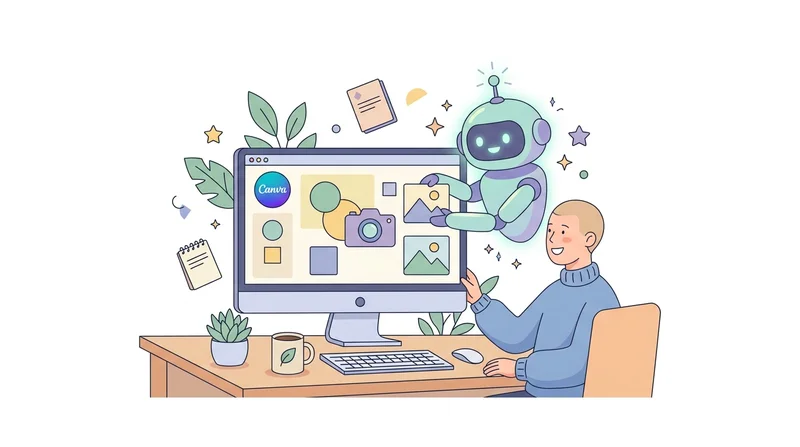
従来のMidjourneyやDALL-E 3が「画像生成だけに特化したツール」であるのに対し、Canva AIは「生成→編集→公開」までを一気通貫で完結できる点が最大の違いです。生成した画像をそのままドラッグ&ドロップでSNS投稿テンプレートに配置したり、Magic Eraserで不要物を消したり、Magic Editで部分的に書き換えたりできます。
Canva AIの主要機能を詳しく解説
1. Text to Image(テキストから画像生成)
最も基本的な機能で、日本語または英語のテキストプロンプトから画像を生成します。Magic Mediaでは以下のようなスタイルを選択可能です。
- Watercolor(水彩)
- Filmic(フィルム調)
- Neon(ネオン)
- Color Pencil(色鉛筆)
- Retrowave(レトロウェーブ)
- 3D、コンセプトアート、写真風 など
アスペクト比も正方形・縦長(ストーリー用)・横長(YouTubeサムネイル用)など複数から選べるため、用途に合わせた画像サイズで直接出力できます。
2. Text to Graphic(グラフィック生成)
アイコン、ステッカー、イラストなど、写真ではないグラフィック素材を生成する機能です。ブランドカラーやスタイルに合わせたユニークな素材を作れるため、プレゼン資料やWebサイトのアクセントに活用できます。
3. Text to Video(動画生成)
テキストプロンプトから短尺動画を生成する機能です。生成後はCanva上で動画フィルター、トランジション、BGMなどを追加して仕上げられます。SNSのリール動画やショート動画のたたき台として活用されています。
4. Magic Edit(画像の部分編集)
既存の画像内の特定の要素を選択し、テキスト指示で色・テクスチャ・背景などを書き換える機能です。たとえば「赤い車を青い車に変える」「背景を海から森に変える」といった編集が、手作業のレタッチなしで実現します。
5. Magic Eraser(不要物の除去)
画像内の不要な人物、看板、ゴミなどを範囲指定で消去する機能です。Photoshopのコンテンツアウェア塗りつぶしに相当する処理を、ブラウザだけでワンクリック実行できます。
6. 背景透過(Background Remover)
商品写真やプロフィール写真の背景を1クリックで透明化します。ECサイト運営者やフリーランスデザイナーから高い支持を得ている機能です。
日本語ユーザー向け評価|実用面の4ポイント
| 項目 | 対応状況 |
|---|---|
| UI日本語対応 | ◎ メニュー・ボタン・ヘルプ全般が完全日本語化 |
| 日本円決済 | ◎ クレジットカード日本円払いに対応。為替リスクなし |
| 日本語サポート | ◯ ヘルプセンターは日本語完備。チャットサポートも日本語対応(Pro以上で優先対応) |
| 日本語プロンプト | △ 日本語プロンプトも認識するが、英語の方が精度が高い傾向。複雑な指示は英語推奨 |
日本語プロンプトの精度については、シンプルな指示(例:「青空の下の桜の木」)であれば問題なく動作しますが、細かなニュアンスを伝えたい場合は英語プロンプトを使うか、DeepLなどで翻訳してから入力する方が安定した結果を得やすいと考えられます。
料金プラン|無料・Pro・Business・Enterpriseを比較

Canva AIはCanvaの料金プランに統合されており、プランによって利用可能な生成回数や機能が異なります。公式サイトによると、2026年時点の料金プランは以下の通りです(為替レートにより日本円表示は変動します)。
| プラン | 月額料金(目安) | AI生成回数 | 主な特徴 |
|---|---|---|---|
| Free | 0円 | 月数十回程度の制限あり | 基本的なAI画像生成、テンプレート利用 |
| Pro | 約1,500円〜2,000円 | Standard AI 大幅増、Premium AI 利用可 | 背景透過、Magic Edit、Magic Eraser、1TBクラウドストレージ |
| Business | 約3,000円〜(チーム単位) | Pro同等+チーム機能 | ブランドキット、承認フロー、チーム共有 |
| Enterprise | 要問合せ | カスタム | SSO、高度なセキュリティ、専任サポート |
※正確な最新料金は公式サイトでご確認ください。Canva Pro/Businessには追加オプションとして「AI Pass」が用意されており、Standard AI 最大200回・Premium AI 最大20回まで利用可能なアドオン契約も選択できます。
安心ポイント:解約はCanvaのアカウント設定からいつでも可能で、解約後は次の請求日まで引き続き利用できます。決済はStripeなどの国際的に信頼されている安全な決済システムを採用しているため、クレジットカード情報の取り扱いも安心です。
競合との比較|Midjourney・DALL-E 3・Adobe Fireflyとの違い
| ツール | 主な機能 | 価格帯(月額) | 日本語対応 | 特徴 |
|---|---|---|---|---|
| Canva AI | 画像生成+デザイン編集が一体化 | 無料〜約2,000円 | ◎ | 生成から公開まで一気通貫。SNS運用者・中小企業向け |
| Midjourney | 高品質な画像生成に特化 | 約1,500円〜 | △(英語推奨) | アート品質は最高峰。Discordベース |
| DALL-E 3(ChatGPT統合) | 対話型画像生成 | 約3,000円(ChatGPT Plus) | ◯ | ChatGPTと統合。プロンプト調整が会話で可能 |
| Adobe Firefly | 商用安全に配慮した生成 | 約1,000円〜 | ◯ | Adobe CC連携。商用利用の権利関係が明確 |
どちらを選ぶべきか:
- SNS運用者・マーケ担当者:Canva AI(生成と編集が一体化されているため作業効率が圧倒的)
- アート作品制作・コンセプトアート:Midjourney(生成品質を最優先するなら)
- 既にAdobe CCを利用中:Adobe Firefly(既存ワークフローと統合)
- 対話しながら詰めたい:DALL-E 3(ChatGPT Plus加入者なら追加コストなし)
こんな人におすすめ/こんな人には向かない
おすすめできる人
- SNS投稿用画像を毎週多数作成する個人事業主・マーケ担当者
- 外注コストを削減したい中小企業の広報・販促担当者
- プレゼン資料・チラシ・名刺を内製したい総務・人事担当者
- YouTubeサムネイル・ブログ用アイキャッチを量産したい個人クリエイター
- デザインソフトの操作に自信がない初心者
向かない人
- アート作品としての画像生成品質を最優先したい方:Midjourneyの方が細部の表現力で優れています
- 無料でとことん使い倒したい方:無料プランの生成回数には上限があるため、Bing Image Creator(DALL-E 3ベース・無料)の方がコスト面で有利です
- Adobe製品中心のワークフローを構築済みの方:Adobe Fireflyの方がIllustrator・Photoshopとの連携で効率的です
総合評価|★4.5/5.0

「画像生成専用ツールとしての品質」だけを見れば最高峰ではありませんが、「生成から公開までの実務効率」という観点では現在最も実用的なAI画像生成サービスの一つと考えられます。特に、デザイン未経験のビジネスマンが今日から成果物を作れる手軽さは群を抜いています。
Canva AIの始め方|5ステップで初めての画像生成
- Canva公式サイトでアカウント登録(メールアドレスのみで可。クレジットカード不要)
- ホーム画面の検索バーから「Canva AI」を選択、または新規デザインを開いて「素材」→「AI画像生成」をクリック
- 「Create an image」を選び、生成したい画像のテキストプロンプトを入力
- Magic Mediaの場合はアートスタイル(水彩・ネオン等)とアスペクト比を選択
- 「画像を作成」をクリックし、生成された複数の候補から好きなものを選んでデザインに配置
生成された画像はそのままCanvaの編集機能でテキスト追加・色調補正・サイズ変更などが可能で、JPG・PNG・PDF・PPTX形式でエクスポートできます。


コメント